پروژه فریلنس؛ هماهنگی محدوده، بازخورد و تحویل
بازخورد تکهتکه میرسد و محدوده پروژه بیصدا تغییر میکند. شرح توافقشده را روشن نگه دارید و فقط تغییر پذیرفتهشده را به کار تحویل تبدیل کنید.
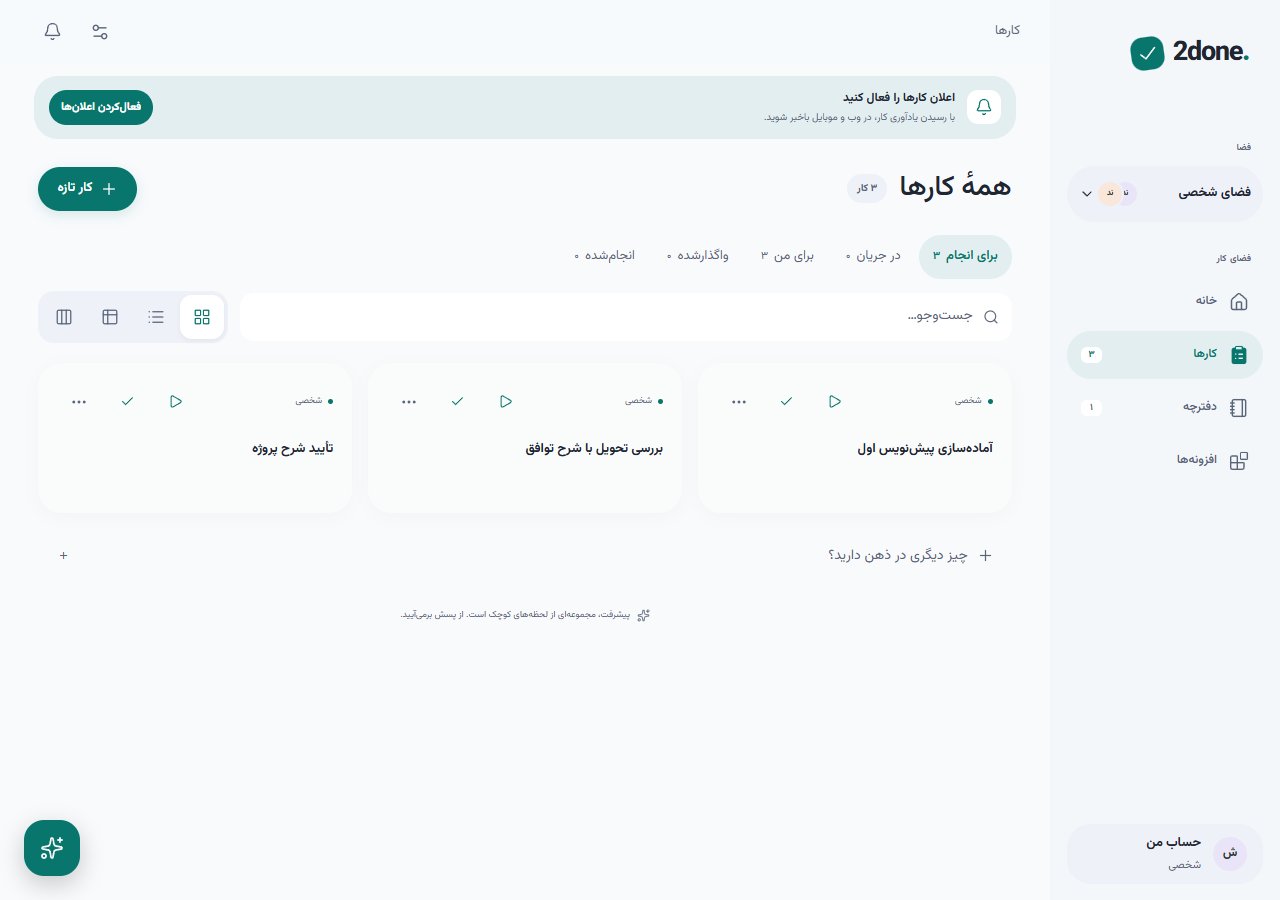
تصویر واقعی رابط 2Done با داده آموزشی ساختگی؛ اطلاعات مشتری واقعی نیست.
۱. فضا و هدف را مشخص کنید
بازخورد تکهتکه میرسد و محدوده پروژه بیصدا تغییر میکند. شرح توافقشده را روشن نگه دارید و فقط تغییر پذیرفتهشده را به کار تحویل تبدیل کنید.
وارد برنامه شوید. از انتخابگر فضا، فضای شخصی یا فضای مشترک مجاز را انتخاب کنید. میتوانید نام فضای مشترک را «پروژه مشتری» بگذارید. برای کار انفرادی، طرح رایگان و فضای شخصی کافی است؛ استفاده از هوش مصنوعی یا همکاری به طرح و سهمیه فعال نیاز دارد. پیش از دعوت عضو، دسترسی او به اطلاعات این پرونده را بررسی کنید.
۲. اطلاعات را در دفترچه ثبت کنید
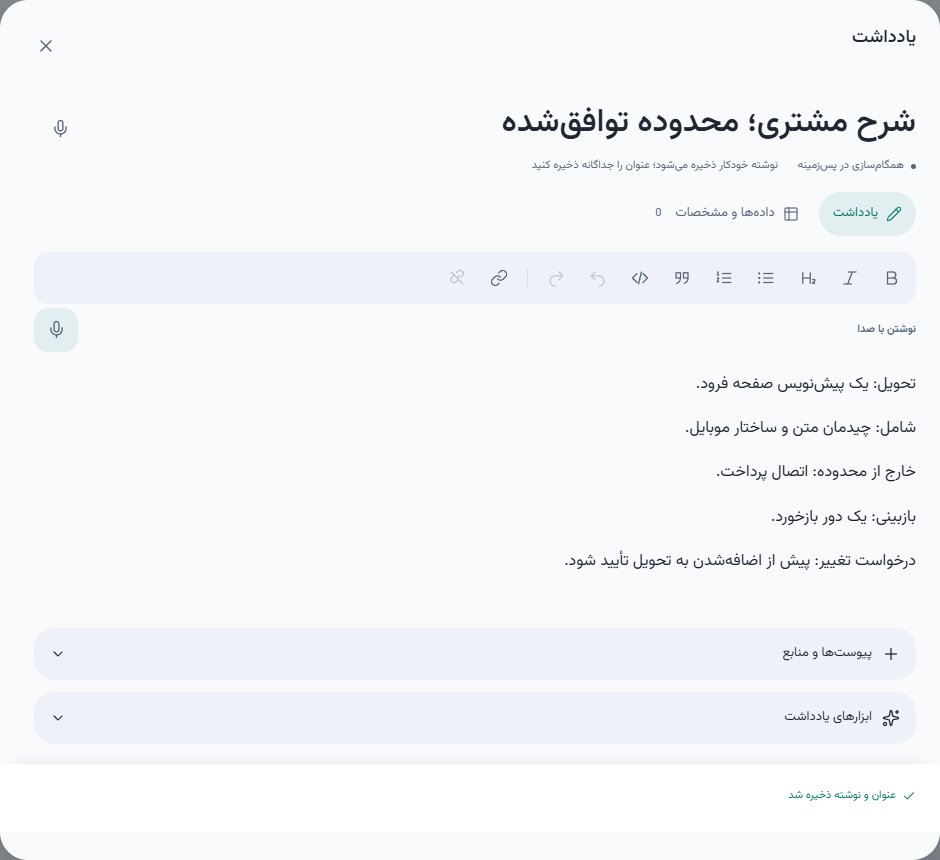
دفترچه را باز کنید، «یادداشت تازه» را بزنید و عنوان «شرح مشتری؛ محدوده توافقشده» را وارد کنید. متن نمونه زیر را با اطلاعات خود جایگزین کنید. پوشه مناسب را انتخاب کنید یا از ردیف پوشهها یک پوشه بسازید. پس از ذخیره، یادداشت را دوباره باز کنید و مطمئن شوید متن ثبت شده است.
درخواست تغییر مشتری را کنار تصمیم پذیرش خود نگه دارید. فقط اگر مشتری باید کار را ببیند، از فضای مشترک جدا استفاده کنید. کار تکمیلشده سابقه پیگیری داخلی است، نه پذیرش امضاشده یا فاکتور.
تحویل: یک پیشنویس صفحه فرود. شامل: چیدمان متن و ساختار موبایل. خارج از محدوده: اتصال پرداخت. بازبینی: یک دور بازخورد. درخواست تغییر: پیش از اضافهشدن به تحویل تأیید شود.
۳. قدمهای اجرایی را به کار تبدیل کنید
در کارها، «کار تازه» را بزنید و اولین کار را «تأیید شرح پروژه» بنامید. توضیح کوتاه و نام پرونده را اضافه کنید. فقط برای موعد واقعی سررسید بگذارید. اگر اعلان لازم است، یادآوری را جداگانه فعال کنید؛ سررسید بهتنهایی یادآوری نیست. در فضای مشترک، مسئول را از اعضای واقعی انتخاب و سپس ذخیره کنید.
دو کار بعدی این مثال: آمادهسازی پیشنویس اول؛ بررسی تحویل با شرح توافق. اینها سه نتیجه جدا هستند؛ تکمیل یکی، دیگری را انجامشده نمیکند.
۴. در صورت نیاز از دانه کمک بگیرید
به خانه برگردید و همان فضا را انتخاب کنید. سپر تأیید را روشن نگه دارید. متن مرتبط یادداشت را همراه درخواست زیر بفرستید؛ به نام یک یادداشت بهتنهایی اکتفا نکنید. پیشنویس و تغییرهای پیشنهادی را از نظر عنوان، تاریخ، مسئول و محتوای حذفشدنی بررسی کنید و فقط پس از تأیید خود ثبت کنید.
این مرحله اختیاری است و به دسترسی فعال هوش مصنوعی نیاز دارد. در ورودی صوتی، متن بازشناسیشده را بررسی کنید. اتصال به Gmail، Drive یا Calendar را پیشفرض فرض نکنید؛ این راهنما بدون آنها هم قابل انجام است.
بازخورد این یادداشت را با محدوده توافقشده مقایسه کن. تغییر داخل محدوده را از درخواست تازه جدا کن و فقط برای تغییر پذیرفتهشده کار پیشنهاد بده.
۵. نتیجه را بررسی و پرونده را بهروز کنید
در کارها، با جستوجوی عنوان «تأیید شرح پروژه» همان کار را پیدا کنید. برای مرور چند پرونده، نمای فهرست یا کانبان را انتخاب کنید. شروع را فقط هنگام شروع کار و انجامشده را پس از رسیدن به نتیجه بزنید. تصمیم یا اطلاعات تازه را به یادداشت «شرح مشتری؛ محدوده توافقشده» برگردانید تا نفر بعدی دلیل تغییر را بداند.
بررسی نهایی: یک یادداشت قابل پیدا کردن، سه کار بدون تکرار، مسئول و زمان تأییدشده برای تعهدها و یک قدم بعدی روشن. اگر ذخیره خطا داد، قبل از ساخت نسخه تازه دوباره فهرست را بررسی کنید. اطلاعات ساختگی این راهنما را پیش از استفاده واقعی جایگزین کنید.
منابع و مطالعه بیشتر
مطالعه بیشتر
 کاربردهای گامبهگام
فروش و اجاره ملک؛ از بازدید تا پیگیری روشن
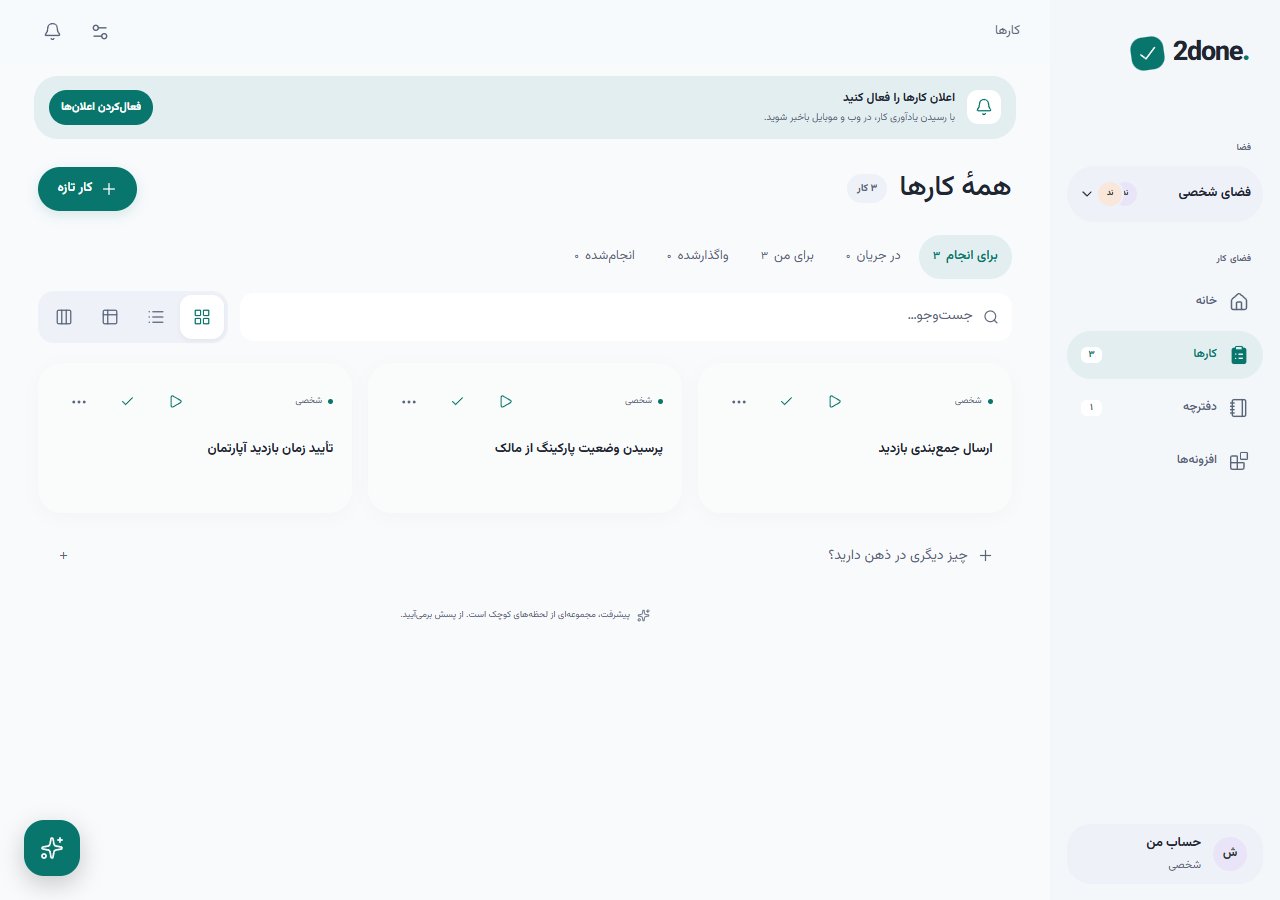
زمان بازدید، خواستههای خریدار و تماس با مالک بین پیامها گم میشود. مشخصات ملک را در یک یادداشت نگه دارید و هر قول پیگیری را به یک کار مشخص تبدیل کنید.
خواندن مقاله ↗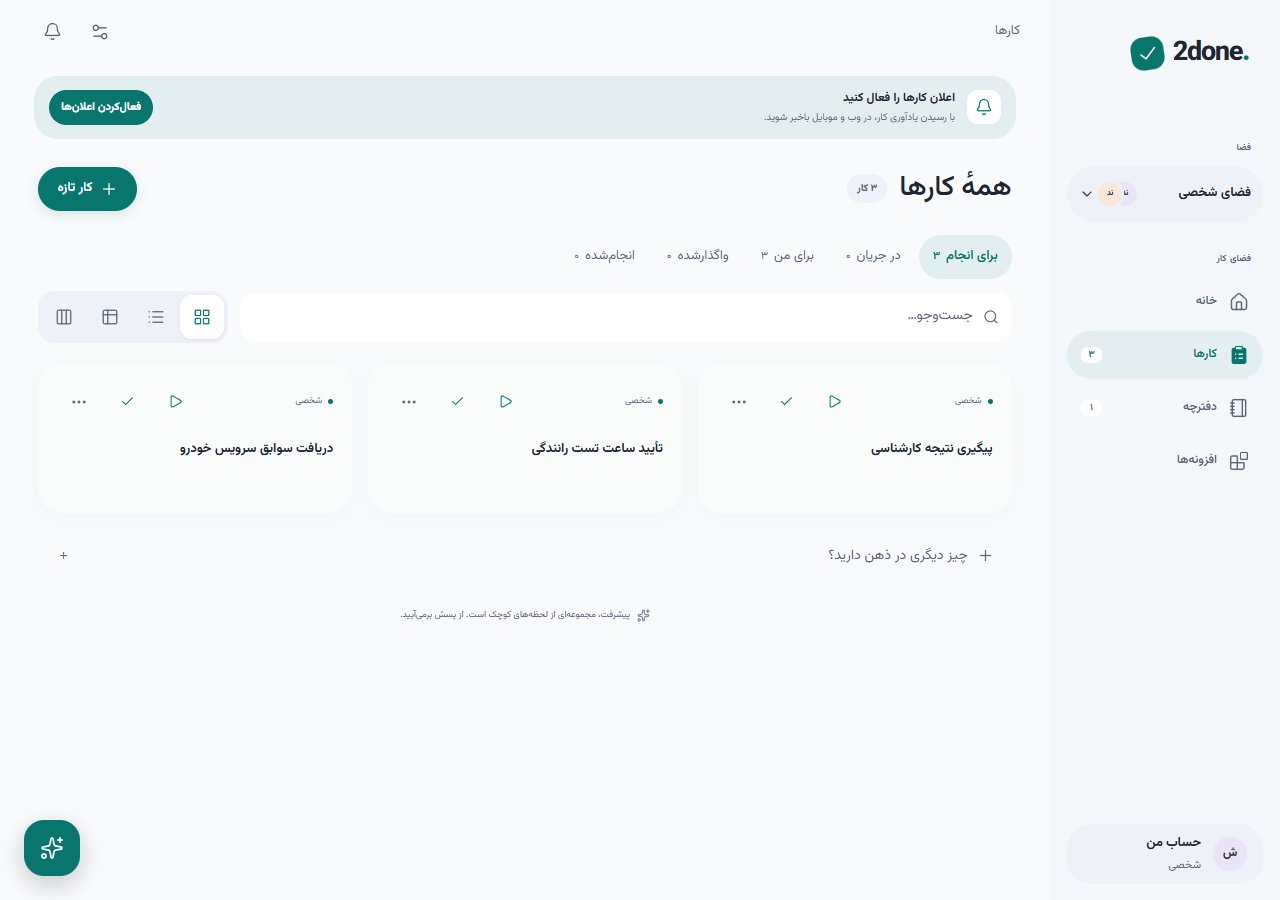 کاربردهای گامبهگام
فروش خودرو؛ کارشناسی و پیگیری مشتری در یک مسیر
یک مشتری سوابق سرویس میخواهد و دیگری وقت تست رانندگی. اطلاعات خودرو را از کارهای اجرایی جدا کنید تا هم مدارک و هم تماس بعدی قابل پیگیری باشد.
خواندن مقاله ↗